
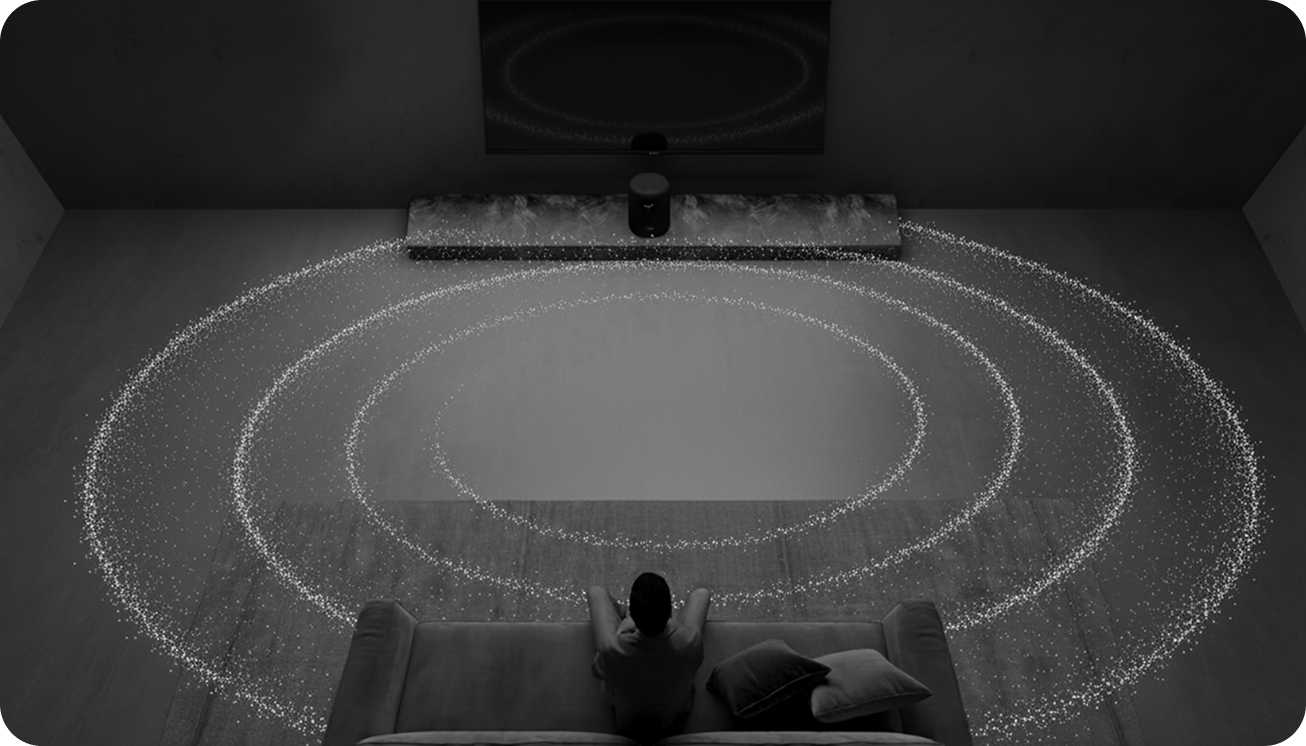
RoomFit™ optimizira vaš zvočnik WiiM Sound za najboljšo zvočno zmogljivost v vašem prostoru. Deluje tako, da meri, kako zvok interagira z vašim prostorom – zajame odboje, absorpcijo in splošno akustično obnašanje prostora. Na podlagi teh meritev RoomFit™ samodejno natančno prilagodi frekvenčni odziv in izhod zvočnika. To se posledično odrazi v jasnejših vokalih, močnejših nizkih tonih in bolj uravnoteženi, naravni poslušalski izkušnji. Za podrobnosti glejte Optimizacija vaše zvočne izkušnje: celovit vodnik po korekciji zvoka v prostoru RoomFit™ .
RoomFit™ trenutno podpira samo stereo kalibracijo za WiiM Sound in ne omogoča kalibracije po kanalih.

Če je vaš WiiM Sound povezan z WiiM Sub Pro, RoomFit™ ne podpira skupne kalibracije.
Priprave in smernice
Priprave pred kalibracijo RoomFit™
1. Zagotovite pravilno postavitev zvočnikov
- Izogibajte se oviram okoli zvočnikov.
- Glasnost nastavite na zmerno raven.
- Zaprite vrata in okna.
- V sobi naj bo čim bolj tiho.
2. Konfigurirajte parametre
Na strani RoomFit™ tapnite  ikono, da odprete nastavitve RoomFit™ in konfigurirate parametre za izboljšanje natančnosti kalibracije ali prilagajanje vašim željam.
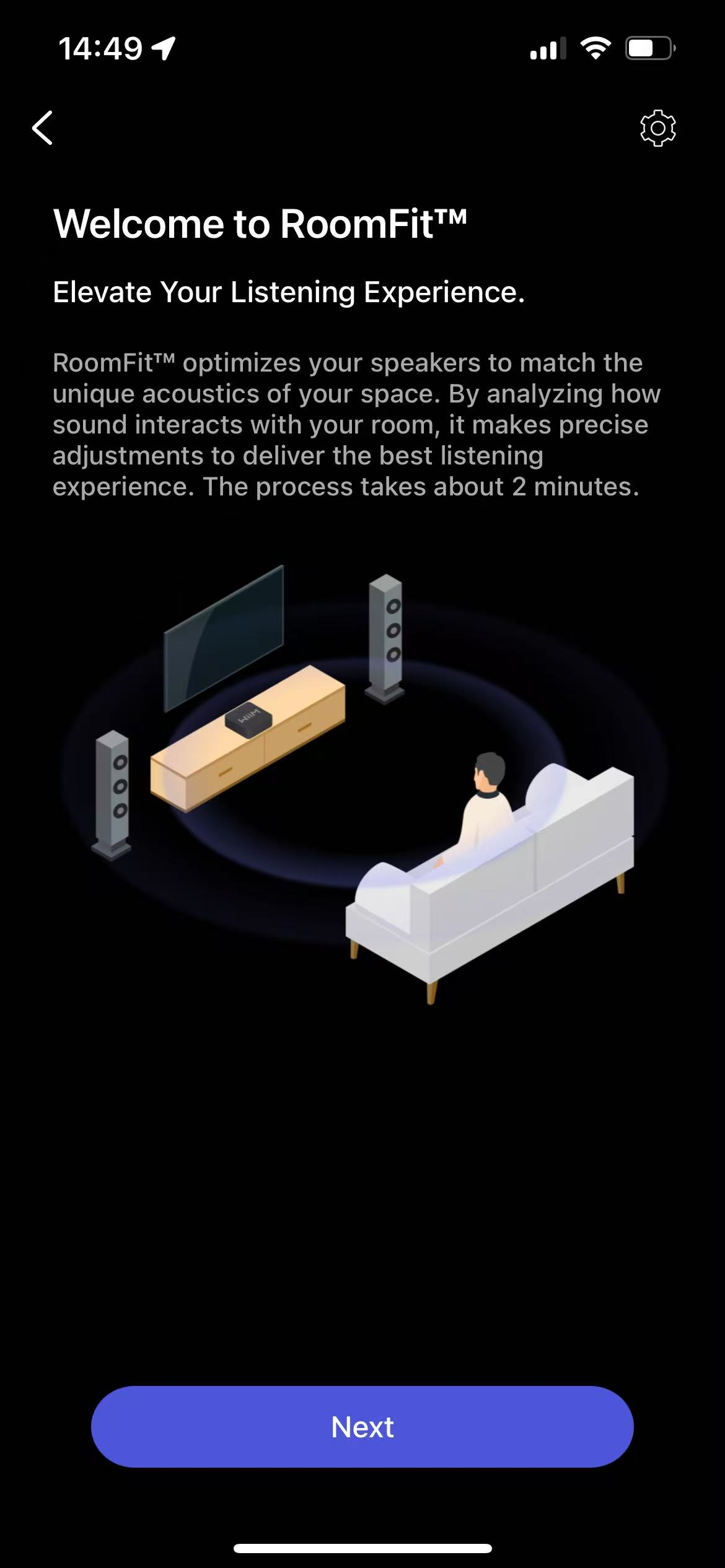
Za podrobnosti glejte Predstavljamo nastavitve RoomFit™ in praktični vodnik za korekcijo prostora RoomFit™ za boljšo kakovost zvoka.
Smernice med kalibracijo RoomFit™
- VEDNO odstranite zaščitni ovitek s telefona.
- Telefon VEDNO držite čim dlje od telesa.
- Mikrofon VEDNO usmerite proti zvočniku, ki ga trenutno merite.
- Mikrofon VEDNO namestite v višino ušes (če med poslušanjem sedite, uporabite višino ušes, ko sedite).
- Postavitev mikrofona : Prepričajte se, da so mikrofon, ušesa poslušalca in akustično središče govorca približno na isti višini.
Vodnik po korakih za korekcijo prostora
- Odprite aplikacijo WiiM Home.
- Pomaknite se na zavihek Naprave in tapnite ikono Nastavitve naprave

za vaš WiiM zvok.
- Izberite RoomFit™ .
- Dotaknite se možnosti Naprej , da zaženete postopek RoomFit™ .
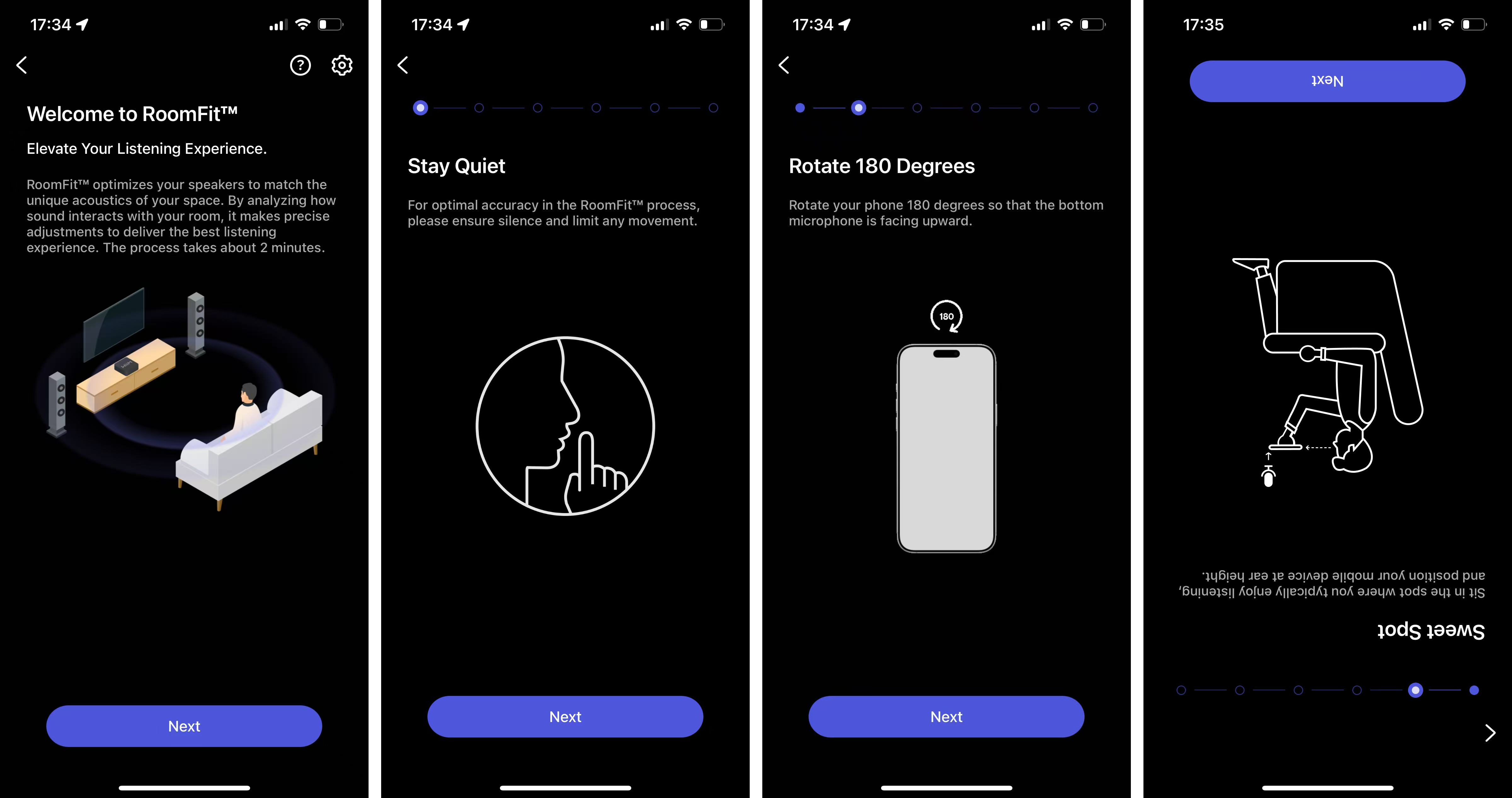
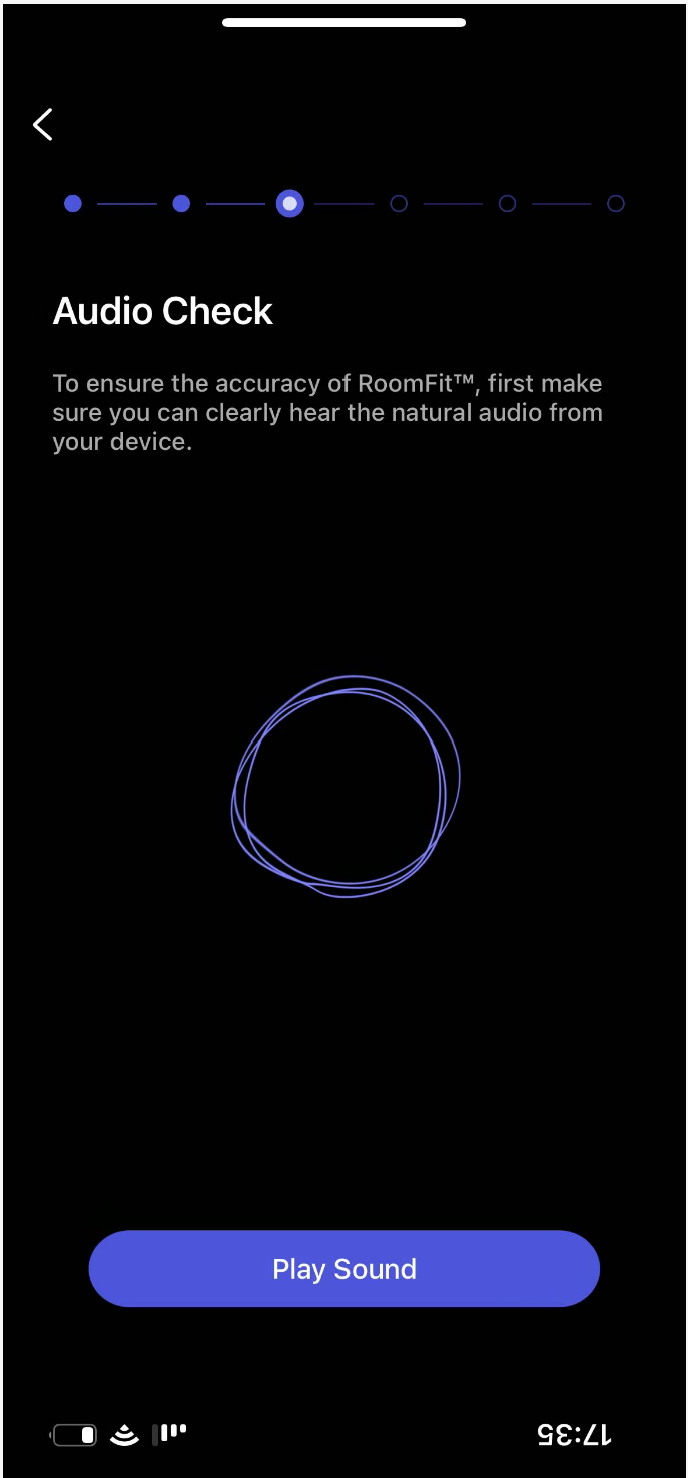
- Tapnite Predvajaj zvok , da izvedete preverjanje zvoka.
- Dotaknite se možnosti Začni uglaševanje , da začnete z akustično meritvijo, nato pa ocenite rezultate. Rezultat RoomFit™si lahko ogledate tudi s štirimi spodnjimi krivuljami:
– Rumena krivulja (Cilj): Želeni frekvenčni odziv, ki ga želi doseči RoomFit™ .
– Siva krivulja (Neobdelana): Izmerjeni frekvenčni odziv vaših zvočnikov in prostora pred RoomFit™ .
– Rožnata krivulja (Izenačevanje): Prilagoditve izenačevalnika, ki jih RoomFit™ izvede za odpravo odstopanj.
– Cianova krivulja (Dejansko): Dejanski frekvenčni odziv po uporabi popravka RoomFit™ .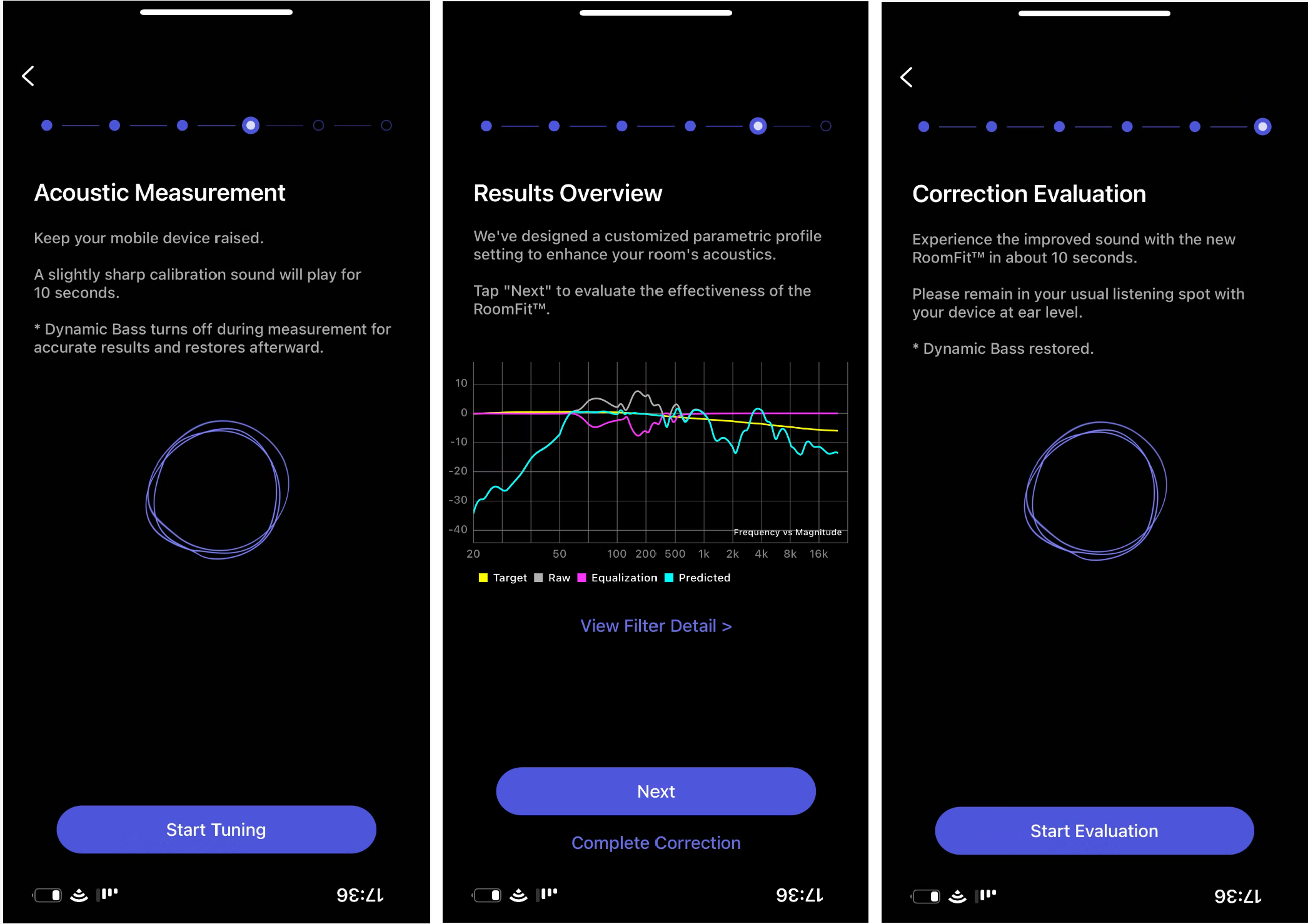
- Ko se prikaže stran Končna ocena , si oglejte dejanski rezultat RoomFit™ na podlagi spodnjih krivulj: – Rumena krivulja (Cilj): Želeni frekvenčni odziv, ki ga želi doseči RoomFit™
. – Siva krivulja (Surova): Izmerjeni frekvenčni odziv vaših zvočnikov in prostora pred RoomFit™ .
– Cianova krivulja (Dejanska): Dejanski frekvenčni odziv po uporabi popravka RoomFit™. Če se cianova krivulja znotraj nastavljivega območja tesno ujema z rumeno krivuljo,RoomFit™učinkovit in tapnite Uporabi popravek , da nadaljujete. Če so razlike velike, tapnite Ponovno prilagodi, da ponovno zaženete RoomFit™.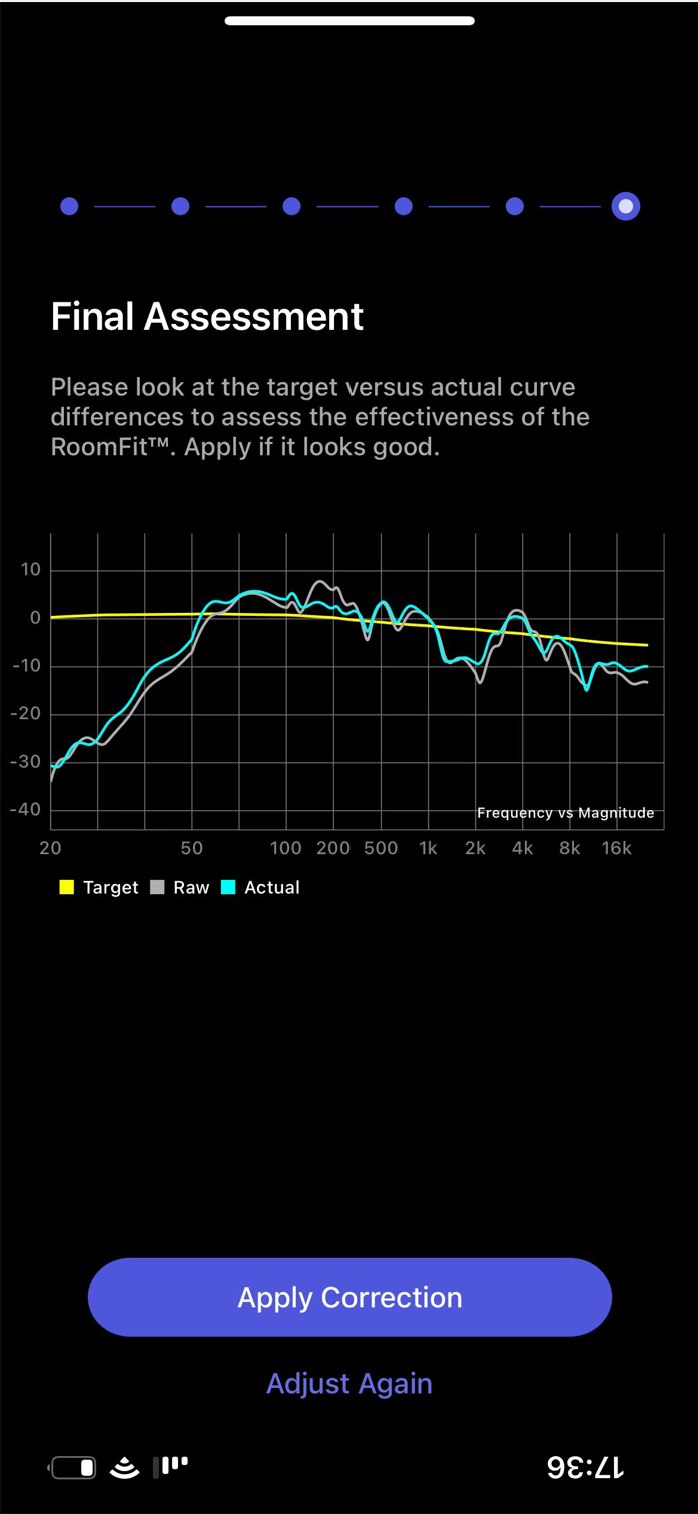
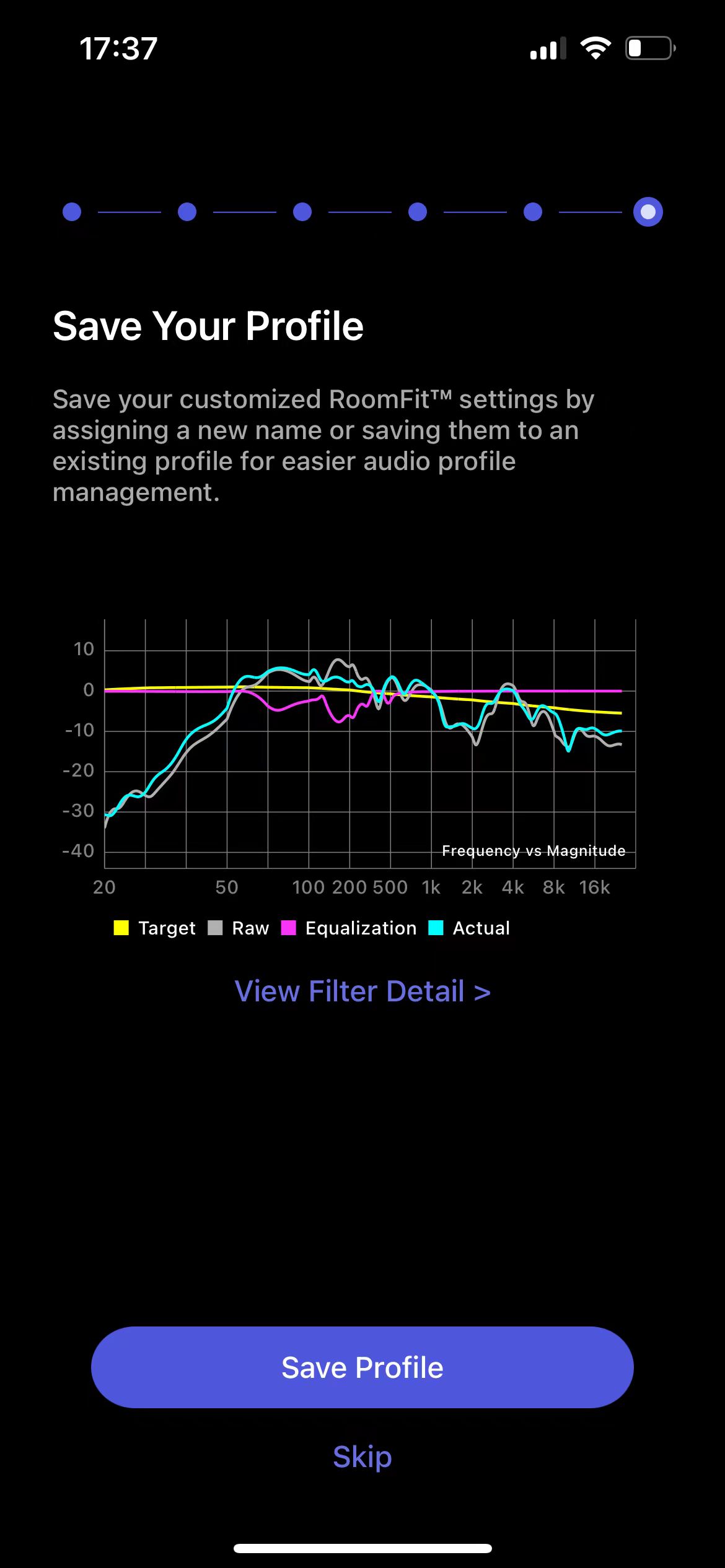
- Tapnite Shrani profil , da shranite rezultate RoomFit™ kot profil po meri. Lahko pa tapnete Preskoči , da jih shranite v samodejni profil.
- Dotaknite se možnosti Končano , da dokončate postopek RoomFit™ .
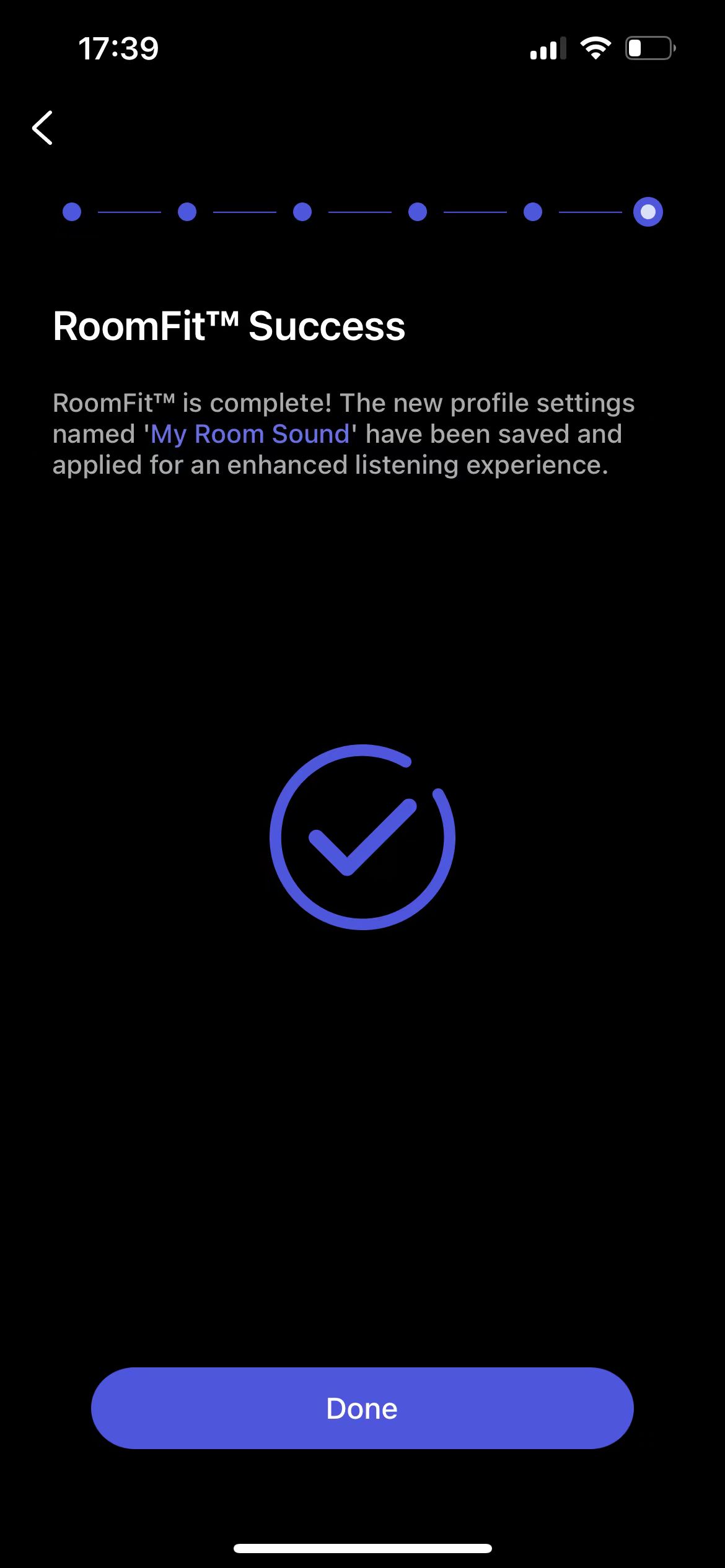

Ko je postopek RoomFit™ končan, se shranjeni profil samodejno uporabi za vse vhodne vire, zato ga ni treba izvajati ločeno za vsakega posebej.
Nasveti
- Če imate med postopkom RoomFit™ težave , glejte Odpravljanje težav: Kako odpraviti pogoste napake pri korekciji prostora RoomFit™ .
- Za izboljšanje natančnosti kalibracije lahko za RoomFit™ uporabite zunanji mikrofon. Za podrobnosti glejte Uporaba zunanjega mikrofona za korekcijo prostora RoomFit™ .
- Za bolj uravnoteženo in dosledno kalibracijo zvoka lahko v programu RoomFit™ omogočite merjenje premikajočega se mikrofona ( MMM ) . Za podrobnosti glejte Predstavitev korekcije prostora RoomFit™ z MMM (beta) .
- Za več informacij glejte Predstavljamo nastavitve RoomFit™ in praktični vodnik za korekcijo zvoka RoomFit™ za izboljšano kakovost zvoka .